In Ferngläser virtuell erleben und Zoomulate im Detail ging es darum, was der Simulator alles zeigt. Hier geht es nur um die Bedienung selbst: Wie kommst du in den Fernglas-Modus, wie schwenkst und fokussierst du, und was funktioniert auf dem Smartphone anders als am Desktop-Rechner?
In den Fernglas-Modus wechseln
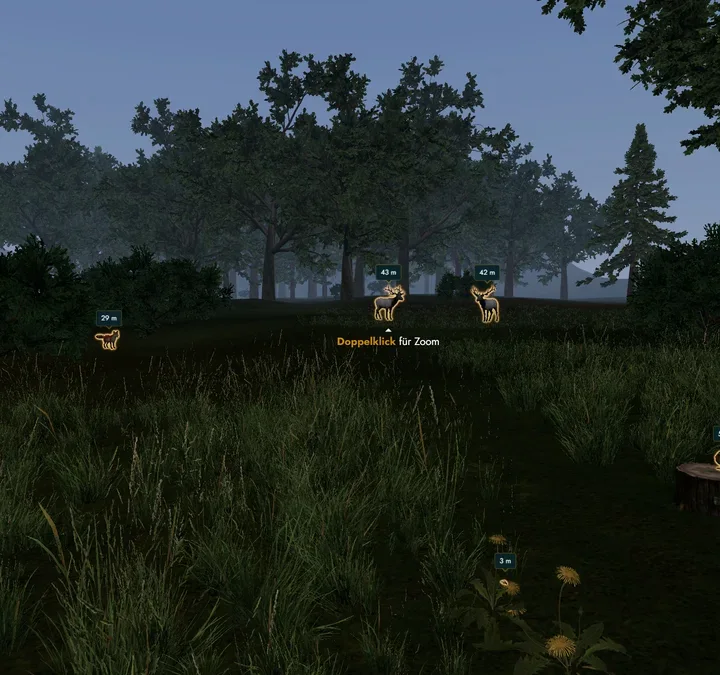
Am Desktop reicht ein Doppelklick irgendwo in die 3D-Szene, auf Tablet und Smartphone der Doppeltipp. Wichtig ist nur: Der Klick oder Tipp muss die Szene selbst treffen, nicht einen Button oder ein Panel.
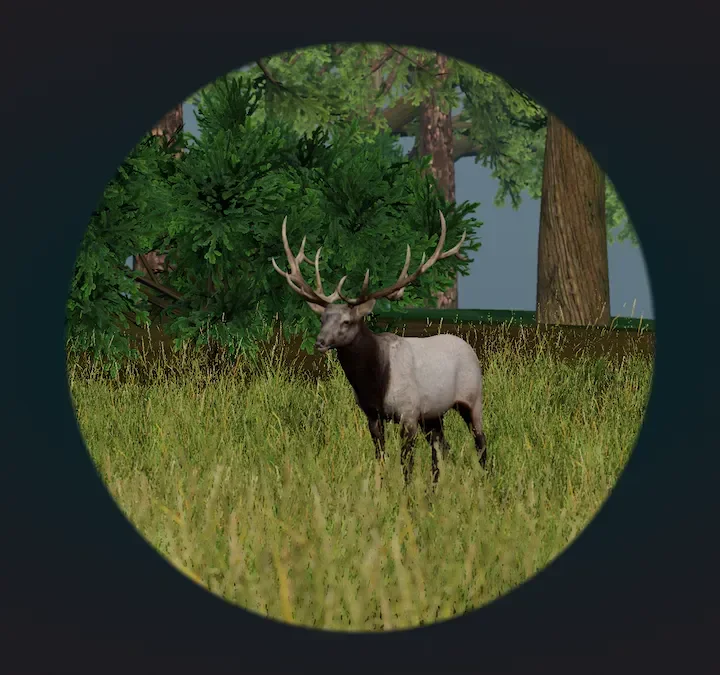
Dabei passiert mehr, als man zunächst denkt: Zoomulate merkt sich exakt die Stelle, die du angeklickt oder angetippt hast, und stellt den Fokus direkt auf deren reale Distanz ein. Klickst du auf einen nahen Grashalm, bist du sofort auf diese Entfernung fokussiert, klickst du auf die Baumreihe im Hintergrund, eben auf jene. Ein kurzer Blende-auf-Effekt begleitet den Wechsel optisch.
Tipp: Aktiviere das Tier-Radar und doppelklicke direkt auf ein markiertes Tier. Der Fokus sitzt dann sofort auf der richtigen Distanz, ganz ohne Nachjustieren.
Schwenken: den Ausblick erkunden
Desktop
Maustaste gedrückt halten und ziehen schwenkt die Ansicht. Alternativ funktionieren auch die vier Pfeiltasten auf der Tastatur.
Touch
Ein Finger auf der Szene, dann ziehen. Der Startpunkt muss dafür innerhalb des sichtbaren Fernglas-Kreises liegen.
Plattformübergreifend gibt es außerdem das Steuerkreuz unten rechts im Fernglas-Modus: Button gedrückt halten (per Maus oder per Touch) schwenkt kontinuierlich in diese Richtung, loslassen stoppt sofort.
Fokussieren wie am echten Fernglas
Desktop
Mausrad über der Szene dreht die Fokusdistanz, alternativ ziehst du horizontal am Fokusrad unten links.
Touch
Eine Zwei-Finger-Pinch-Geste irgendwo auf der Szene verändert den Fokus, genau wie ein Wischen über das Fokusrad.
Die Fokusdistanz reicht von 1 bis 200 Metern, ab 150 Metern zeigt die Anzeige „∞". Hat das aktuell sichtbare Modell (oder im Vergleich: haben beide sichtbaren Modelle) einen Fixfokus ohne Naheinstellung, ist das Fokusrad automatisch gesperrt, denn an der Distanz gibt es dann ohnehin nichts einzustellen.
Den Vergleichsslider bedienen
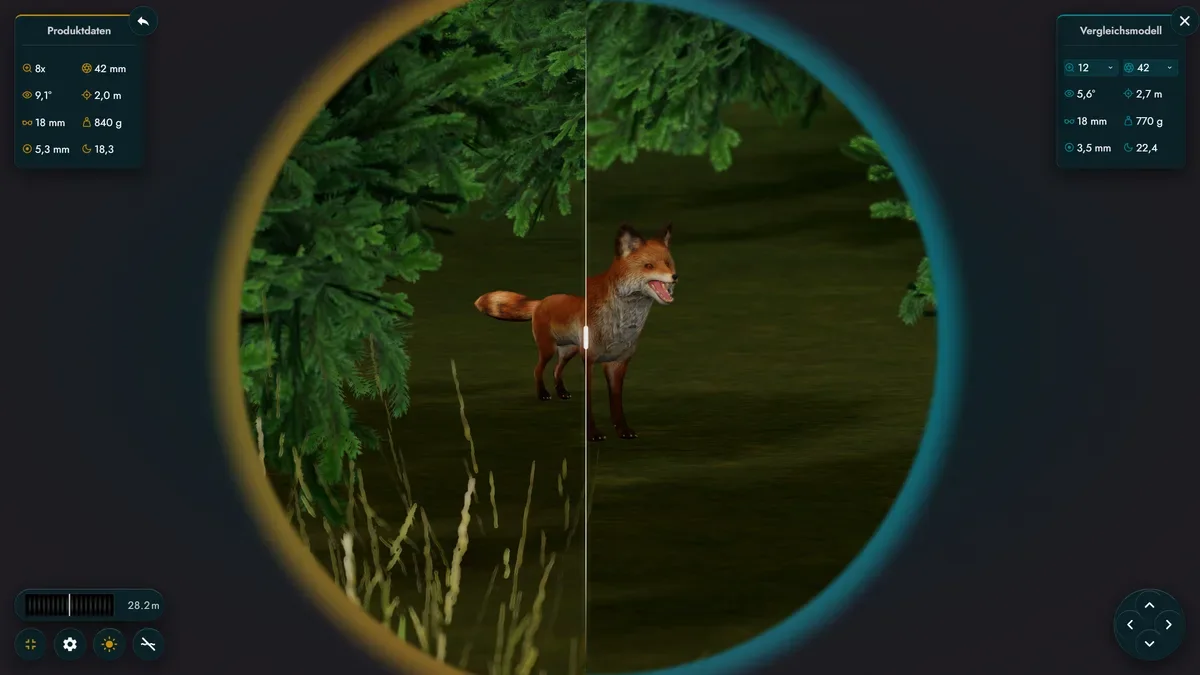
Sowohl im Formatvergleich als auch im Direktvergleich verschiebst du die Trennlinie zwischen beiden Ansichten per Klick-und-Zug oder per Touch-Drag. Was du in den beiden Vergleichsarten inhaltlich siehst und wie du sie überhaupt startest, erklären wir ausführlich in Zoomulate im Detail.
Fernglas-Modus verlassen
Die Escape-Taste oder der Zurück-Button oben links bringen dich jederzeit sofort zurück in die freie Szene, mit demselben Blende-Effekt wie beim Einstieg, nur umgekehrt.
Vollbildmodus
Der Vollbild-Button lässt Zoomulate den gesamten Bildschirm einnehmen und schaltet auf erneuten Klick wieder zurück. Unterstützt dein Browser kein Vollbild, erscheint stattdessen ein kurzer Hinweis, die Simulation funktioniert aber auch so ganz normal weiter.
| Aktion | Desktop | Touch |
|---|---|---|
| In den Fernglas-Modus | Doppelklick | Doppeltipp |
| Schwenken | Maus-Drag, Pfeiltasten, Steuerkreuz | Ein-Finger-Drag, Steuerkreuz |
| Fokussieren | Mausrad, Fokusrad ziehen | Pinch-Geste, Fokusrad wischen |
| Vergleichsslider | Klick-und-Zug | Touch-Drag |
| Verlassen | Escape, Zurück-Button | Zurück-Button |
Fazit: In wenigen Handgriffen startklar
Ob Maus, Tastatur oder Touchscreen: Zoomulate lässt sich auf jedem Gerät mit denselben wenigen Handgriffen bedienen. Am schnellsten lernst du es, indem du es einfach ausprobierst.
Probiere es direkt aus: