Im Artikel Ferngläser virtuell erleben haben wir gezeigt, welche optischen Eigenschaften du mit Zoomulate live erleben kannst: Sehfeld, Bildruhe, Schärfentiefe und Dämmerung. Der Simulator kann aber noch mehr. In diesem Artikel geht es um die Werkzeuge drumherum, mit denen du gezielt vergleichst, Fachbegriffe nachschlägst und dir die Ansicht anpasst.
Dieser Artikel beschreibt die Werkzeuge des freien Simulators, den du auf der Seite Zoomulate und im Direktvergleich bedienst. Auf den Produktseiten läuft stattdessen die geführte Tour. Sie hat einen eigenen Knopf „Vergleichen“ in jedem Kapitel, kennt aber weder Formatvergleich noch Tier-Radar und Einstellungsmenü.
Zwei Wege zu vergleichen
Ferngläser lassen sich in Zoomulate auf zwei unterschiedliche Arten gegenüberstellen, je nachdem, was du gerade wissen willst.
Formatvergleich: dein Modell gegen ein frei wählbares Vergleichsgerät
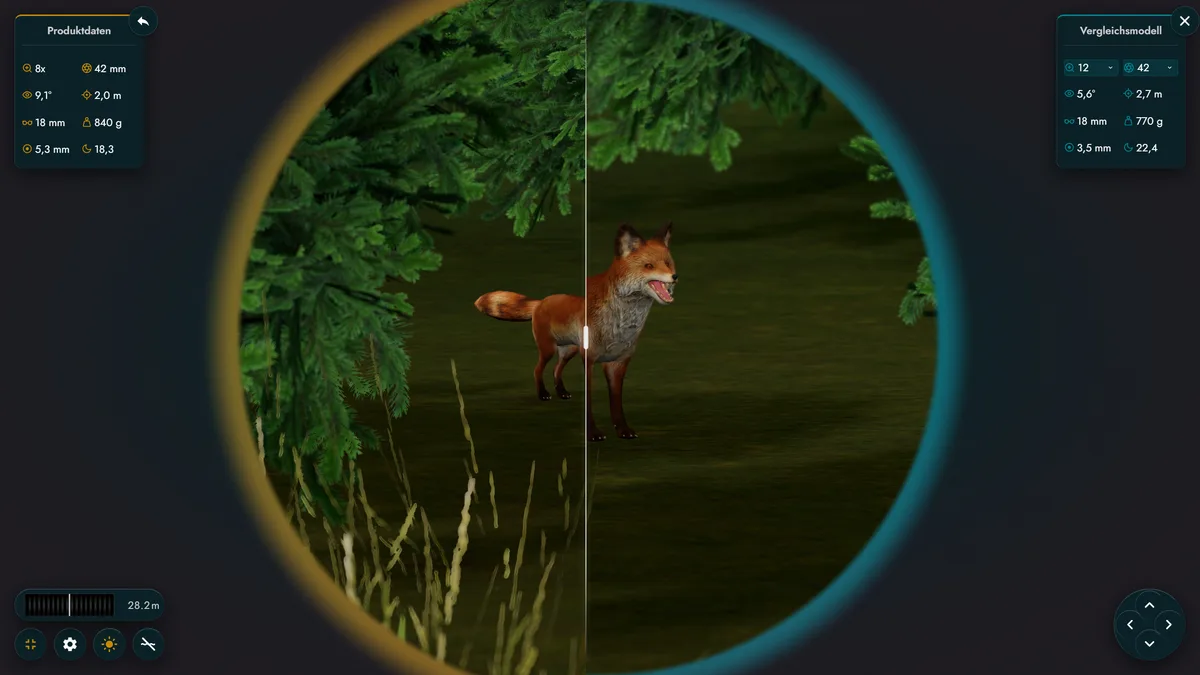
Der Formatvergleich ist der Standard-Einstieg in den Simulator: Links siehst du dein gewähltes Modell aus unserem Katalog, rechts ein zweites, frei konfigurierbares Vergleichsgerät. Über zwei Auswahlfelder stellst du dessen Vergrößerung und Objektivdurchmesser selbst ein, zum Beispiel 10x50 statt 8x42. Für diese Kombination rechnet die Simulation dann typische Werte für Sehfeld, Gewicht, Augenabstand, Naheinstellgrenze, Austrittspupille und Dämmerungszahl auf Basis von Marktdurchschnitten hoch.
Das eignet sich vor allem für die Frage „Was würde sich ändern, wenn ich zu einer anderen Vergrößerung oder einem größeren Objektiv wechsle?", unabhängig von einem konkreten Produkt. Was die beiden Zahlen im Modellnamen bedeuten, erklären wir ausführlich in Vergrößerung & Objektivdurchmesser.
Direktvergleich: zwei echte Modelle nebeneinander
Willst du stattdessen zwei oder drei konkrete Produkte aus unserem Katalog gegeneinander antreten lassen, etwa weil du zwischen zwei Favoriten schwankst, nutzt du den Direktvergleich. Er zeigt jeweils ein reales Modell mit seinen tatsächlichen Herstellerdaten statt hochgerechneter Durchschnittswerte. Dorthin gelangst du ausschließlich über unsere Fernglas-Datenbank: Markiere dort bis zu drei Modelle mit dem „Vergleichen"-Button auf den Produktkarten und klicke in der eingeblendeten Vergleichsleiste auf „Jetzt vergleichen". Auf der folgenden Vergleichsseite blendet sich der Zoomulate-Direktvergleich automatisch unterhalb der Datentabelle ein.
Der Vergleichsslider: die Trennlinie verschieben
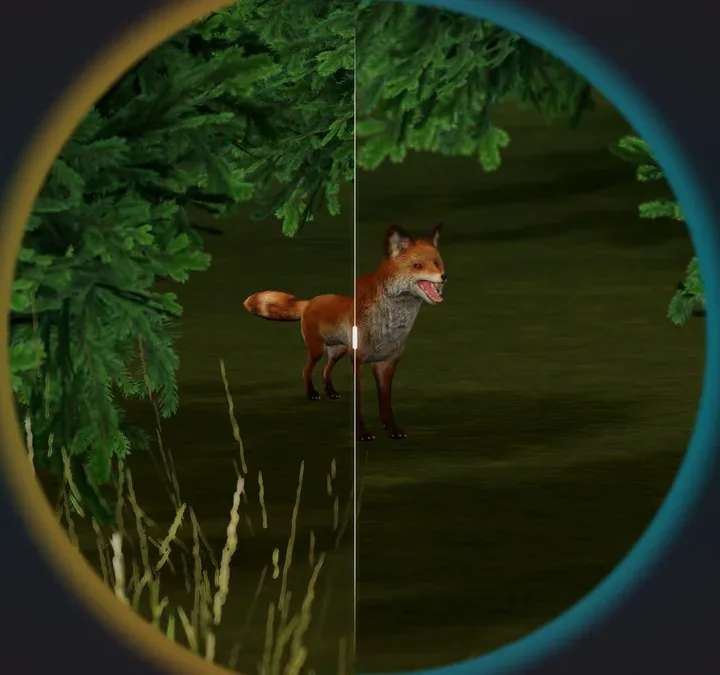
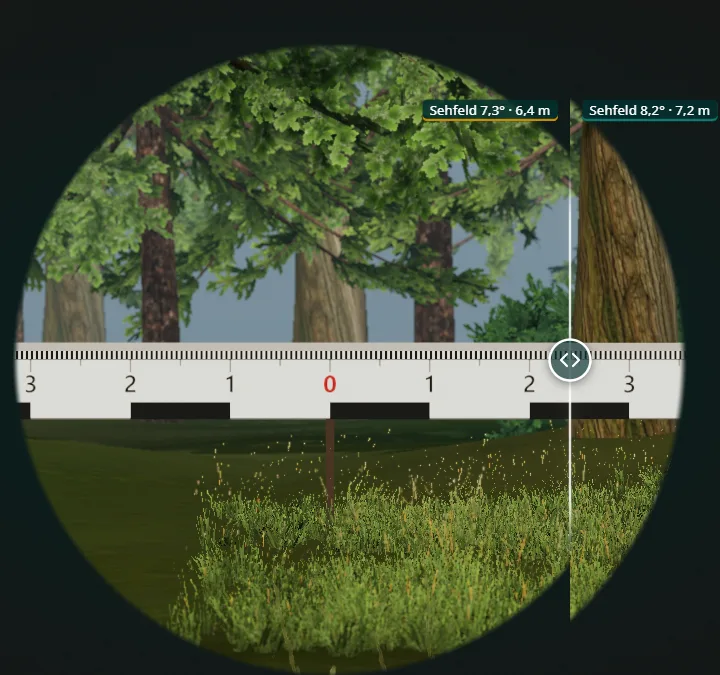
In beiden Modi teilt ein senkrechter Slider das Bild in zwei Hälften. Ziehst du ihn nach links oder rechts, verschiebt sich live die Grenze zwischen beiden Ansichten, sodass du genau an der Kante vergleichen kannst, wo sich Sehfeld, Schärfentiefe oder Bildruhe am deutlichsten unterscheiden. Eine farbige Markierung am Bildrand zeigt dir dabei jederzeit, welche Seite zu welchem Modell gehört. Hast du im Direktvergleich drei Modelle ausgewählt, zeigt der Slider trotzdem immer nur zwei davon gleichzeitig: Über ein kleines „Modell wählen"-Dropdown am Kartentitel jeder Seite tauschst du eines der beiden gegen dein drittes Modell.
Das Tier-Radar: Tiere in der Szene entdecken
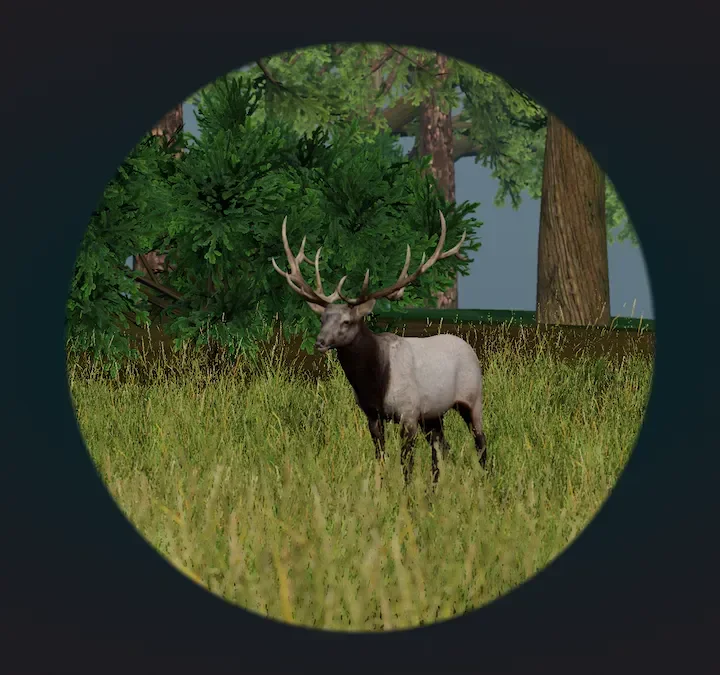
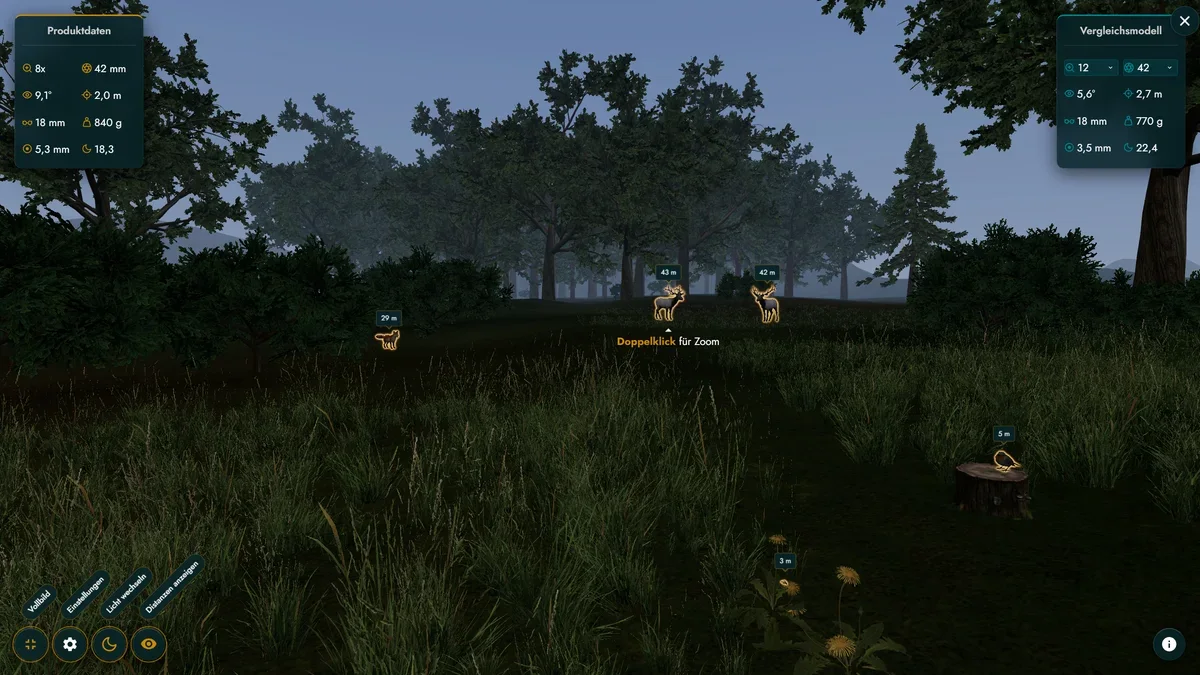
Schon beim Betreten der Szene ist das Tier-Radar aktiv, noch bevor du überhaupt ins Fernglas schaust. Es markiert Tiere, die sich in der 3D-Waldszene versteckt halten, jeweils mit der Entfernung zu deinem Standort in Metern. Das ist mehr als eine Spielerei: So schätzt du auf einen Blick ein, wie weit ein Motiv entfernt ist, und findest sofort eines, an dem du Vergrößerung und Bildruhe verschiedener Modelle ausprobieren kannst, statt ziellos durch die Szene zu schwenken. Über den Radar-Button lässt es sich jederzeit ausschalten, wenn du lieber ohne Markierungen suchst.
Lexikon inklusive: Spec-Badges & Info-Tooltips
Zu jedem Modell zeigt Zoomulate die wichtigsten Kennzahlen als Badges an, etwa Vergrößerung, Objektivdurchmesser, Sehfeld, Naheinstellgrenze, Augenabstand, Gewicht, Austrittspupille und Dämmerungszahl. Fährst du mit der Maus über ein Badge oder tippst es an, erklärt dir ein Tooltip direkt im Simulator, was der Wert bedeutet, ganz ohne Wechsel zu einem separaten Glossar.
Für die ausführliche Erklärung einzelner Werte lohnt sich trotzdem ein Blick in unseren Ratgeber, etwa bei der Dämmerungszahl oder dem scheinbaren Sehfeld. Die Tooltips im Simulator fassen bewusst nur das Wichtigste in ein bis zwei Sätzen zusammen.
Einstellungen anpassen
Über das Einstellungen-Menü passt du den Simulator an deine Situation an:
- Brillenträger-Modus: Simuliert das verkleinerte Sehfeld mit Brille, ausführlich erklärt in Fernglas mit Brille nutzen.
- Schärfentiefe an/aus: Dient vor allem als Performance-Option für leistungsschwächere Geräte, insbesondere ältere Smartphones: Schaltest du die Hintergrundunschärfe ab, bleibt die Bildrate stabiler und das Gerät wird bei längerer Nutzung weniger warm.
- Hinweise zurücksetzen: Blendet die Bezeichnungen der wichtigsten Buttons (Vollbild, Einstellungen, Licht, Tier-Radar) sowie die Bedienhinweise im Fernglas-Modus noch einmal ein, praktisch zur Orientierung, falls du sie beim ersten Start übersehen hast.
Vollbildmodus für den vollen Durchblick
Ein Klick auf den Vollbild-Button lässt den Simulator den gesamten Bildschirm einnehmen, ideal, um Details wie Bildruhe oder Schärfentiefe auf einem größeren Bildschirm noch genauer zu beurteilen. Unterstützt dein Browser kein Vollbild, erscheint ein entsprechender Hinweis. Die Simulation funktioniert aber auch so ganz normal weiter.
Fazit: mehr als eine Bildschirm-Demo
Vergleichsmodus, Tier-Radar, eingebautes Lexikon und Einstellungen machen aus Zoomulate einen kleinen Werkzeugkasten: Du stellst gezielt zwei Modelle gegeneinander, schlägst Fachbegriffe direkt im Tool nach und richtest dir die Ansicht so ein, wie du sie brauchst.
Probiere es direkt aus: